Appearance
Windows 系统安装指南
Windows 版适合企业客服、售后、销售和运营同事在日常电脑上使用小宝 Claw。典型工作是打开对话工作台、查询客户和工单、整理资料、运行 Lite 运营台、查看企业授权的数字员工和技能。
安装前检查
| 检查项 | 建议 |
|---|---|
| 系统版本 | Windows 10 或 Windows 11 |
| 浏览器 | 建议安装最新版 Chrome 或 Edge,便于网页自动化和企业系统查询 |
| 企业账号 | 确认管理员已开通账号、席位、角色、数字员工和技能授权 |
| 网络环境 | 能访问小宝 Claw、企业后台、模型服务和企业内部系统 |
下载与安装
- 打开下载页:https://xiaobaoai.app/#download。
- 在 Windows 下载卡片中下载
小宝Claw-x64.exe。 - 双击安装包,根据系统提示完成安装。
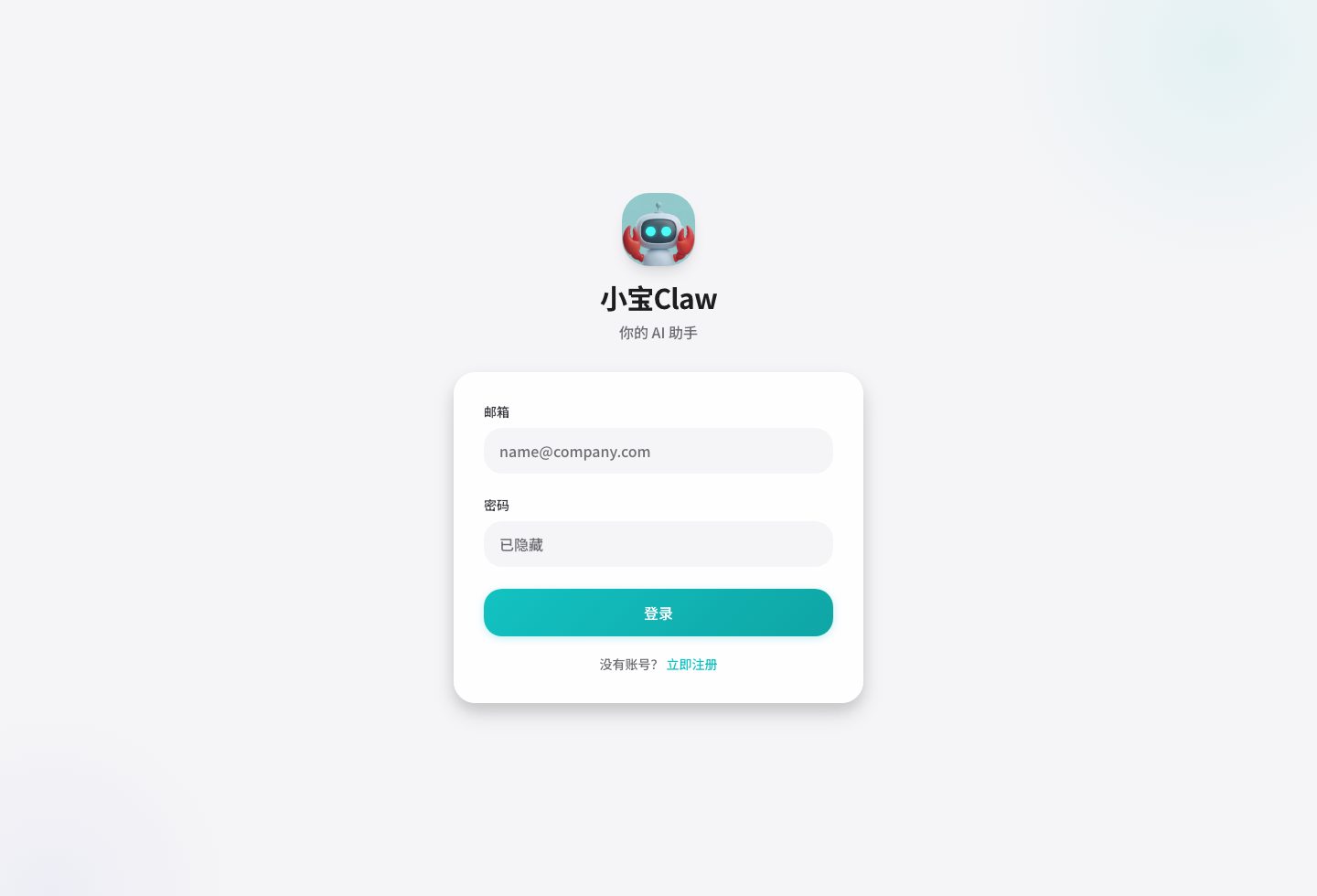
- 启动小宝 Claw,使用企业成员账号登录。
- 进入系统设置,确认模型、权限、渠道、文件访问和开发配置。
首次验证
| 验证项 | 看什么 |
|---|---|
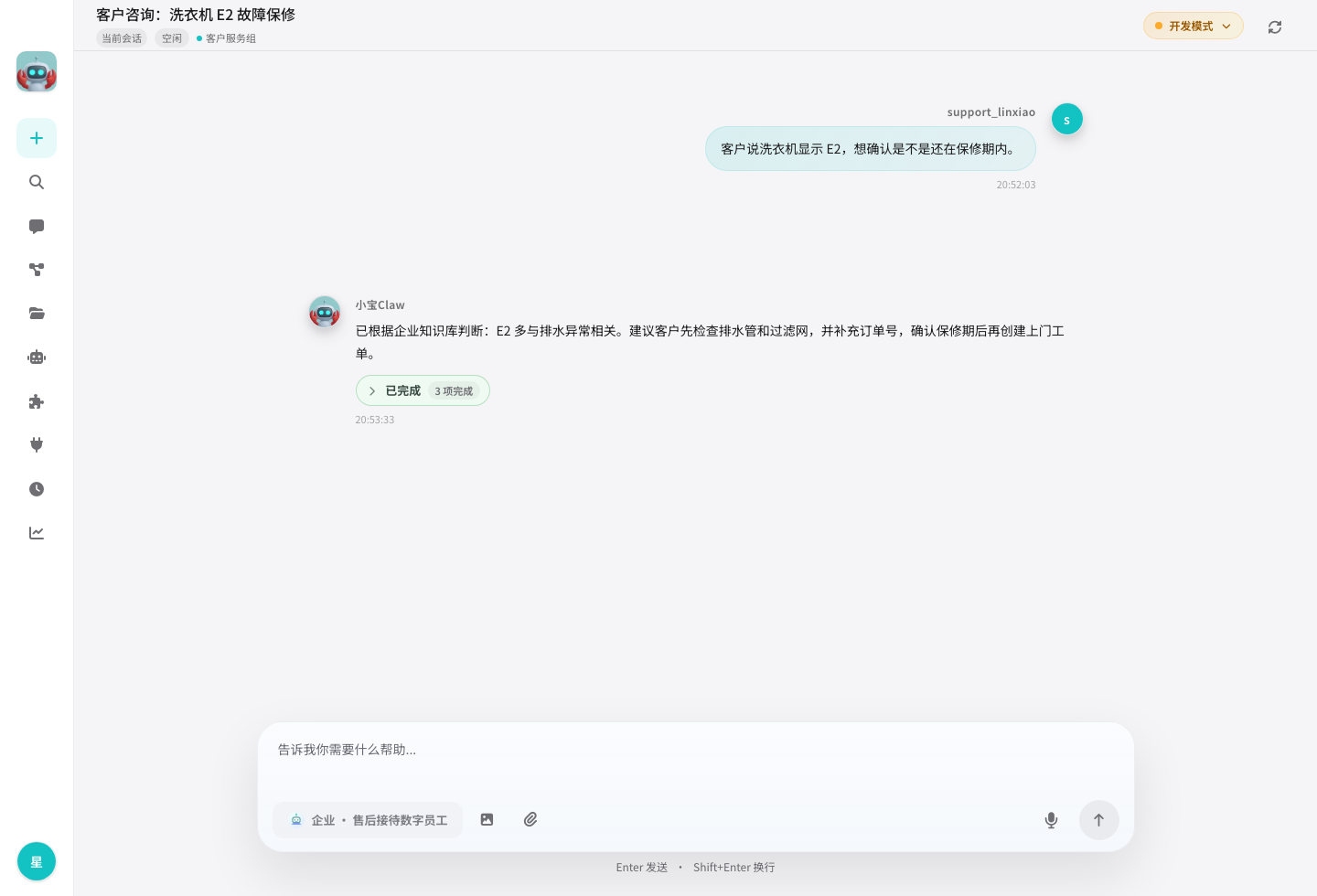
| 对话可用 | 新建对话,发送一句“帮我总结今天待处理客户问题” |
| 企业授权可见 | 在数字员工页看到“售后接待数字员工”等企业授权助手 |
| 企业技能可见 | 在技能管理中看到 shb-task-search、shb-customer 等业务技能 |
| 知识库可用 | 在知识库看到企业导入的售后政策、SLA、销售线索 SOP |
| Lite 运营台可用 | 能进入统一收件箱、自动值班中心和最近执行记录 |
常见处理
| 问题 | 处理方式 |
|---|---|
| 安装包无法打开 | 重新打开 下载页,下载最新 小宝Claw-x64.exe |
| 登录后看不到企业能力 | 联系管理员检查席位、角色、企业数字员工和技能授权 |
| 技能执行失败 | 在技能详情确认说明,再到企业后台检查角色技能授权 |
| 无法操作浏览器或桌面 | 在系统设置里检查权限,并确认当前任务允许自动化操作 |