Appearance
MCP 管理
MCP 管理用于把小宝 Claw 连接到本地工具、企业系统和外部接口。常见用途是查客户、查工单、读知识库、拉报表和执行低风险自动化工具。
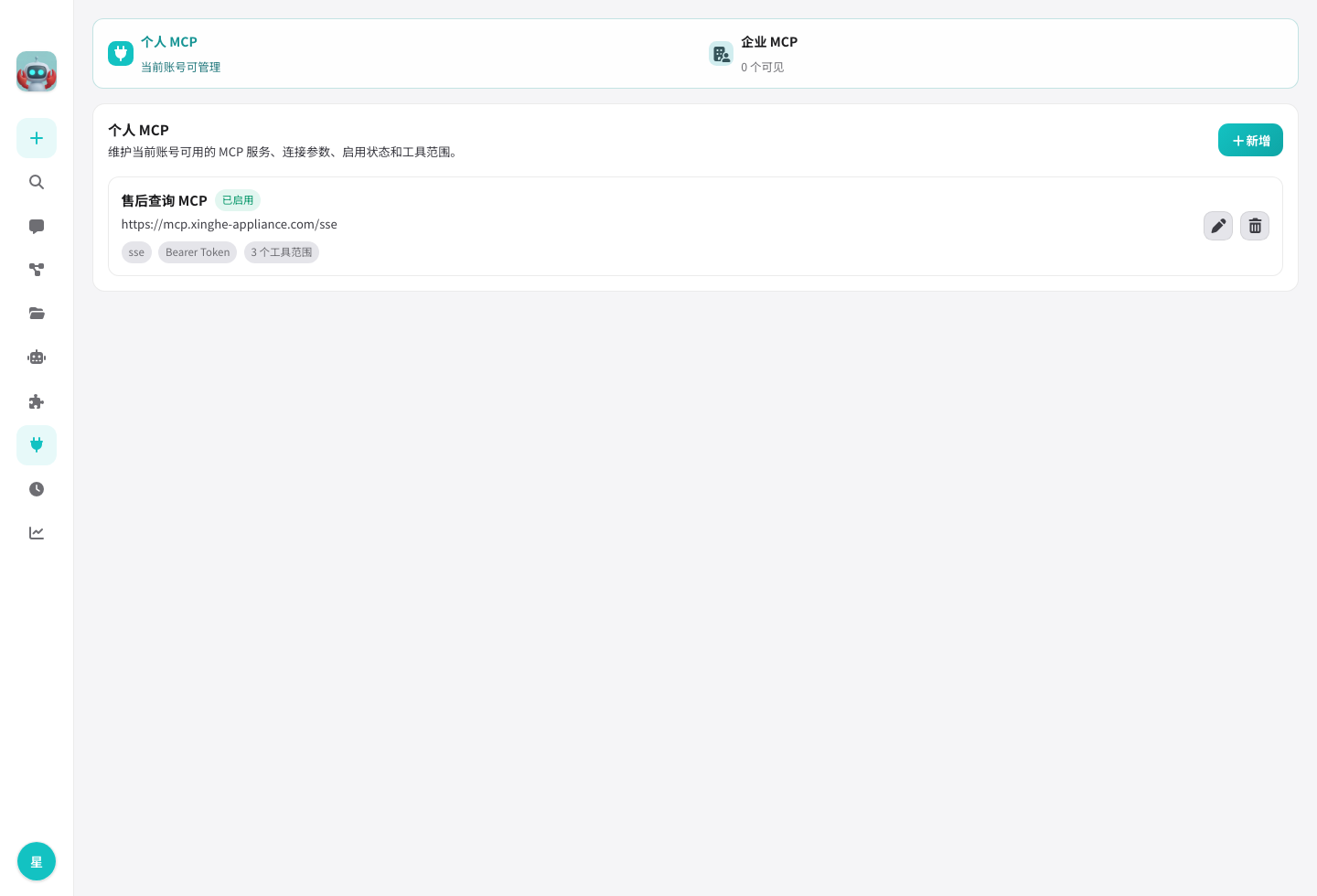
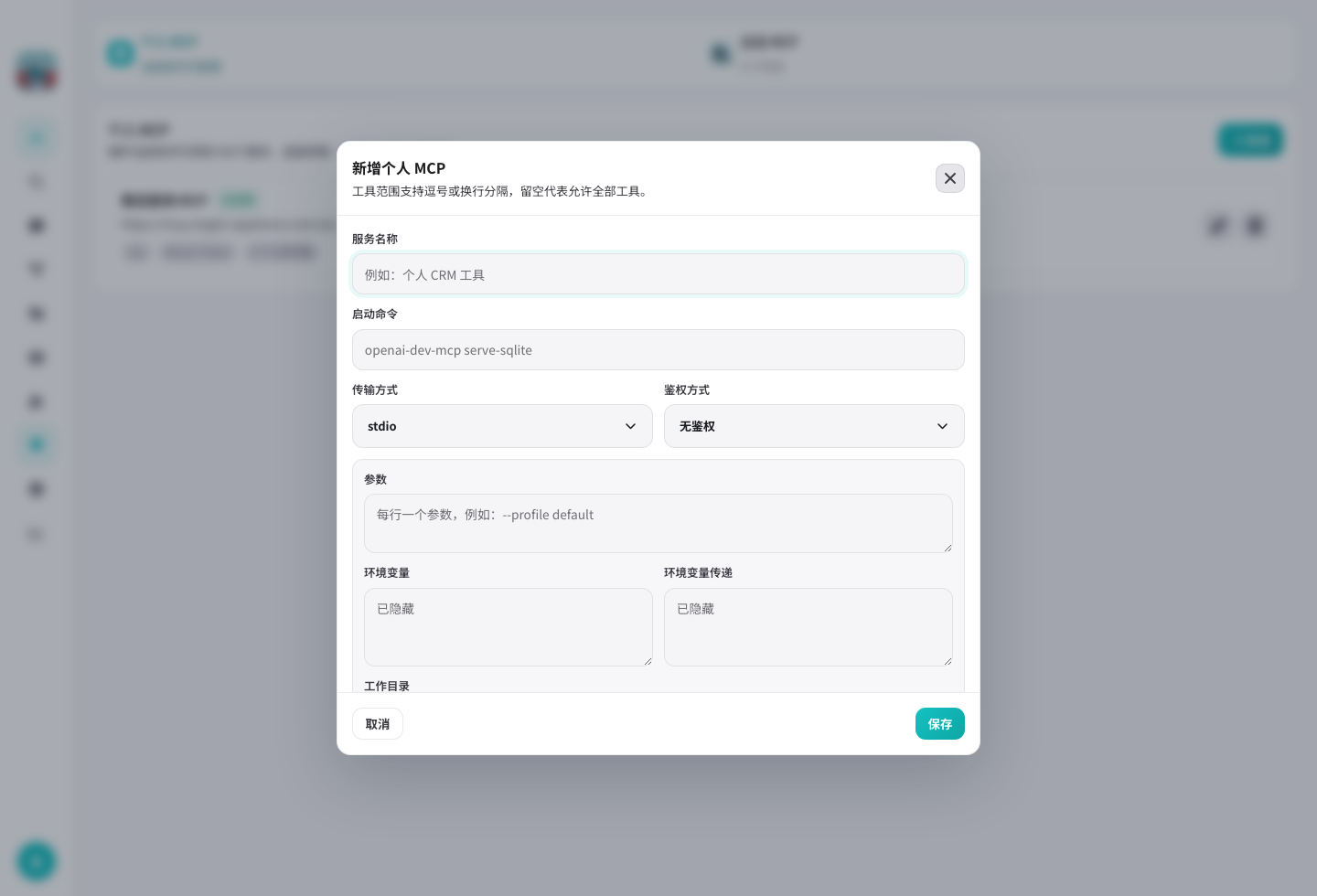
新增个人 MCP
- 进入“MCP 管理”。
- 点击“新增”。
- 填写名称,例如“售后查询 MCP”。
- 选择协议:
stdio、sse、http等。 - 填写本地命令、服务地址、环境变量和鉴权方式。
- 选择工具范围,保存后点击“试运行”。
- 试运行通过后,在对话工作台让小宝 Claw 使用对应工具。
企业 MCP
企业 MCP 由管理员统一配置,再授权给角色、成员或数字员工。适合售后系统、CRM、报表系统、库存系统和审批系统。
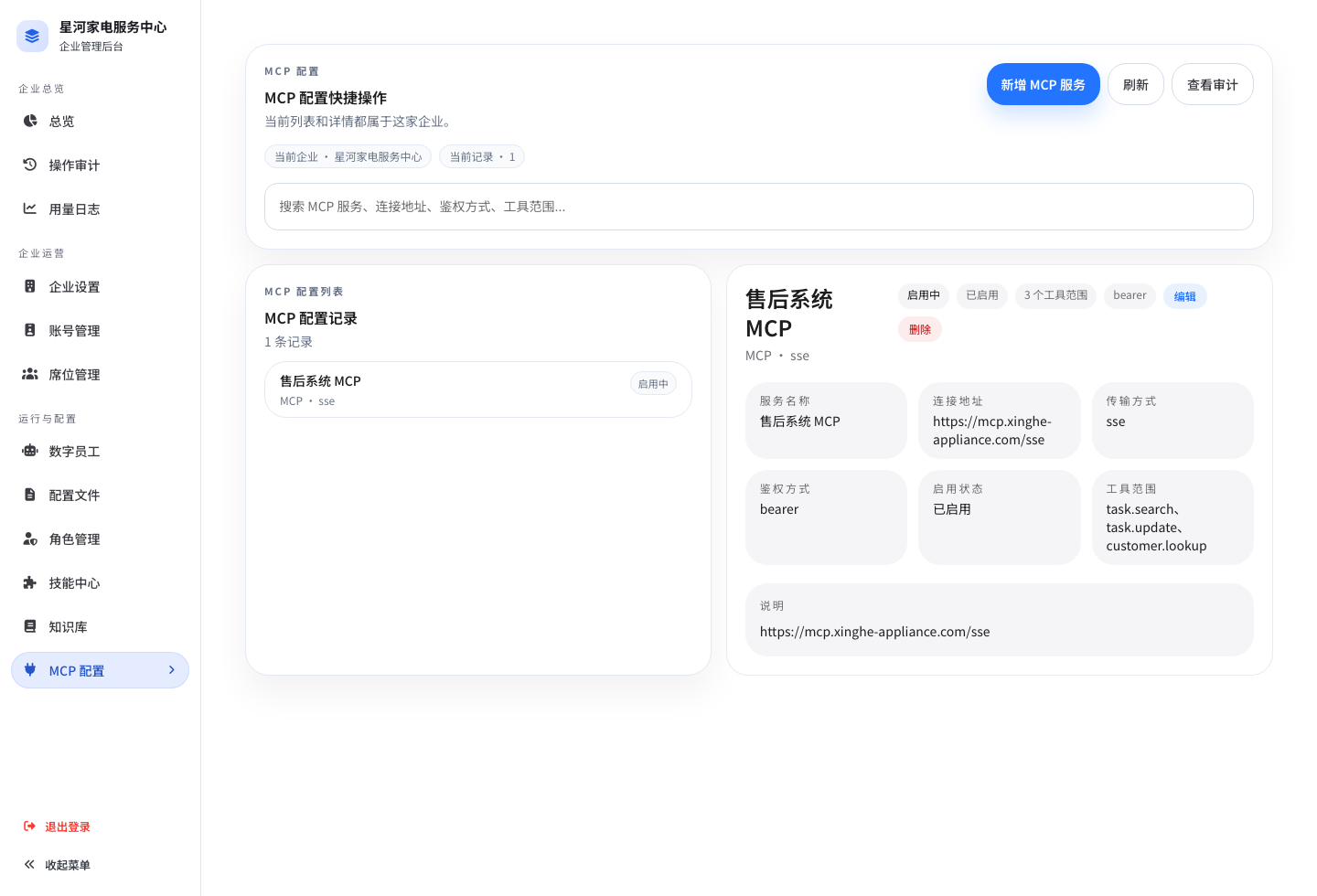
配置字段
| 字段 | 说明 |
|---|---|
| 名称 | 页面展示名,例如“售后系统 MCP” |
| 协议 | stdio、sse、http 等 |
| 命令或地址 | 本地命令、服务 URL 或网关地址 |
| 鉴权 | API Key、Bearer Token、OAuth 或无鉴权 |
| 工具范围 | 例如 customer.lookup、task.search、parts.recommend |
| 启用状态 | 控制当前连接是否可被调用 |
成功信号
- MCP 列表里显示连接名称、协议和启用状态。
- 试运行后出现“试运行通过”和工具数量。
- 工具范围里能看到实际可调用工具。
- 对话执行过程里出现 MCP 工具调用记录。
常见排查
| 现象 | 处理方式 |
|---|---|
stdio MCP 试运行失败 | 在桌面端本机配置命令、依赖和环境变量 |
| 工具数量为 0 | 检查 MCP 服务是否暴露 tools,确认工具范围设置 |
| 鉴权失败 | 更新 Token、API Key 或企业网关凭证 |
| 企业成员不可见 | 检查企业 MCP 授权、成员角色和数字员工绑定 |
| 能连接但不能执行 | 看执行过程里的错误,再核对工具入参和权限边界 |