Appearance
Mac 系统安装指南
Mac 版适合需要处理文档、表格、客户资料、网页查询和桌面自动化的企业用户。安装后先登录企业成员账号,再确认管理员授权的数字员工、技能、MCP 和知识库是否可见。
安装前检查
| 检查项 | 建议 |
|---|---|
| 系统版本 | macOS 13 或更新版本 |
| 芯片 | Apple Silicon 使用 小宝Claw-arm64.dmg |
| 浏览器 | 建议安装最新版 Chrome,用于网页自动化和资料导入 |
| 企业授权 | 确认企业管理员已分配席位、角色、技能和数字员工 |
下载与安装
- 打开下载页:https://xiaobaoai.app/#download。
- 在 macOS 下载卡片中下载
小宝Claw-arm64.dmg。 - 打开 dmg 文件,把小宝 Claw 拖入“应用程序”。
- 从“应用程序”启动小宝 Claw。
- 使用企业成员账号登录。
- 打开系统设置,按任务需要开启权限。
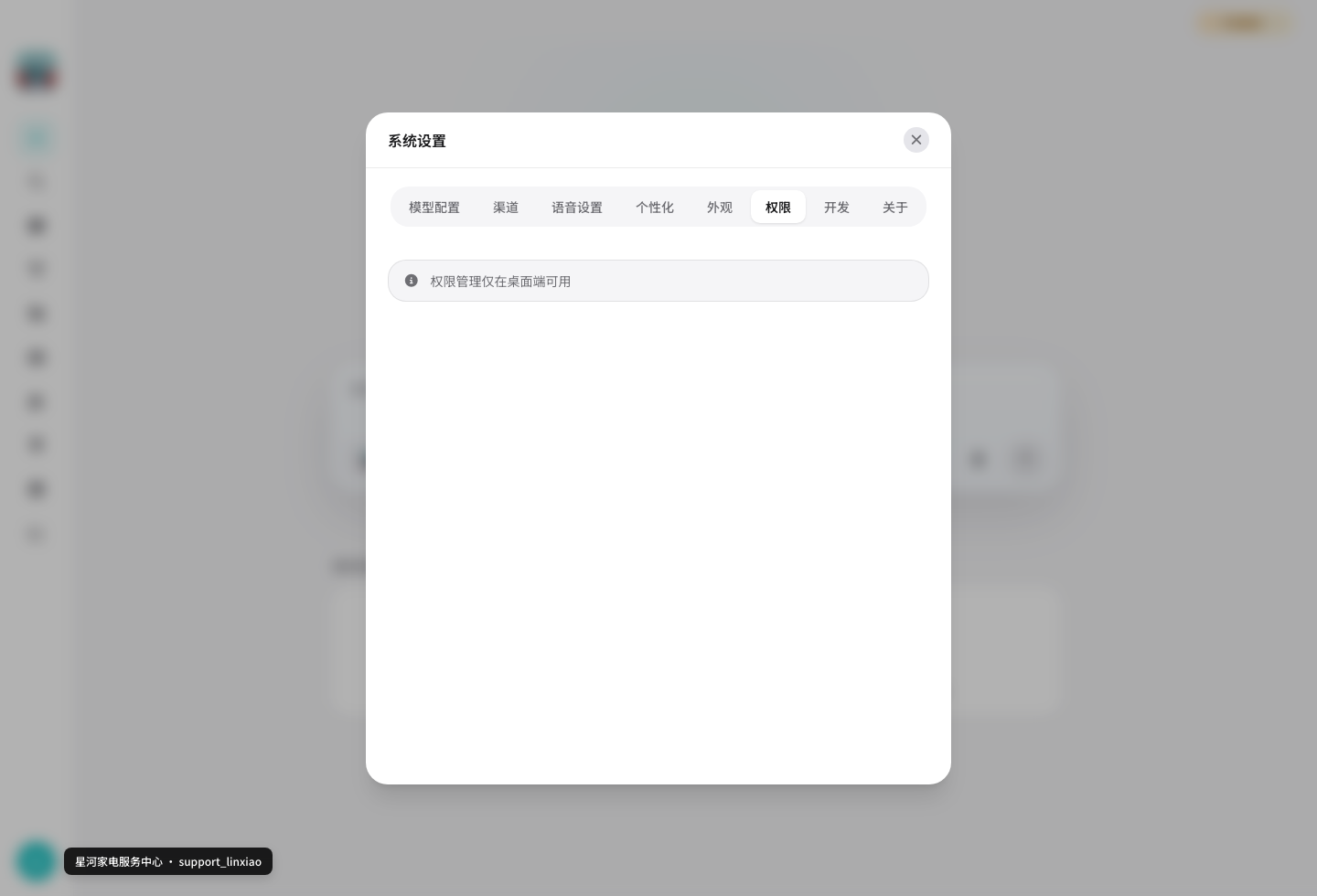
macOS 权限说明
| 权限 | 用途 |
|---|---|
| 辅助功能 | 允许小宝 Claw 在授权范围内点击、输入和操作界面 |
| 屏幕录制 | 允许小宝 Claw 理解当前屏幕内容和浏览器页面 |
| 麦克风 | 用于语音输入、语音转文字和口述任务 |
| 文件与文件夹 | 允许读取授权目录中的客户资料、报表和文档 |
首次验证
- 进入对话工作台,发送一条普通任务,确认模型可用。
- 打开知识库,检查企业知识库是否有售后政策、SLA 和销售线索 SOP。
- 打开技能管理,确认
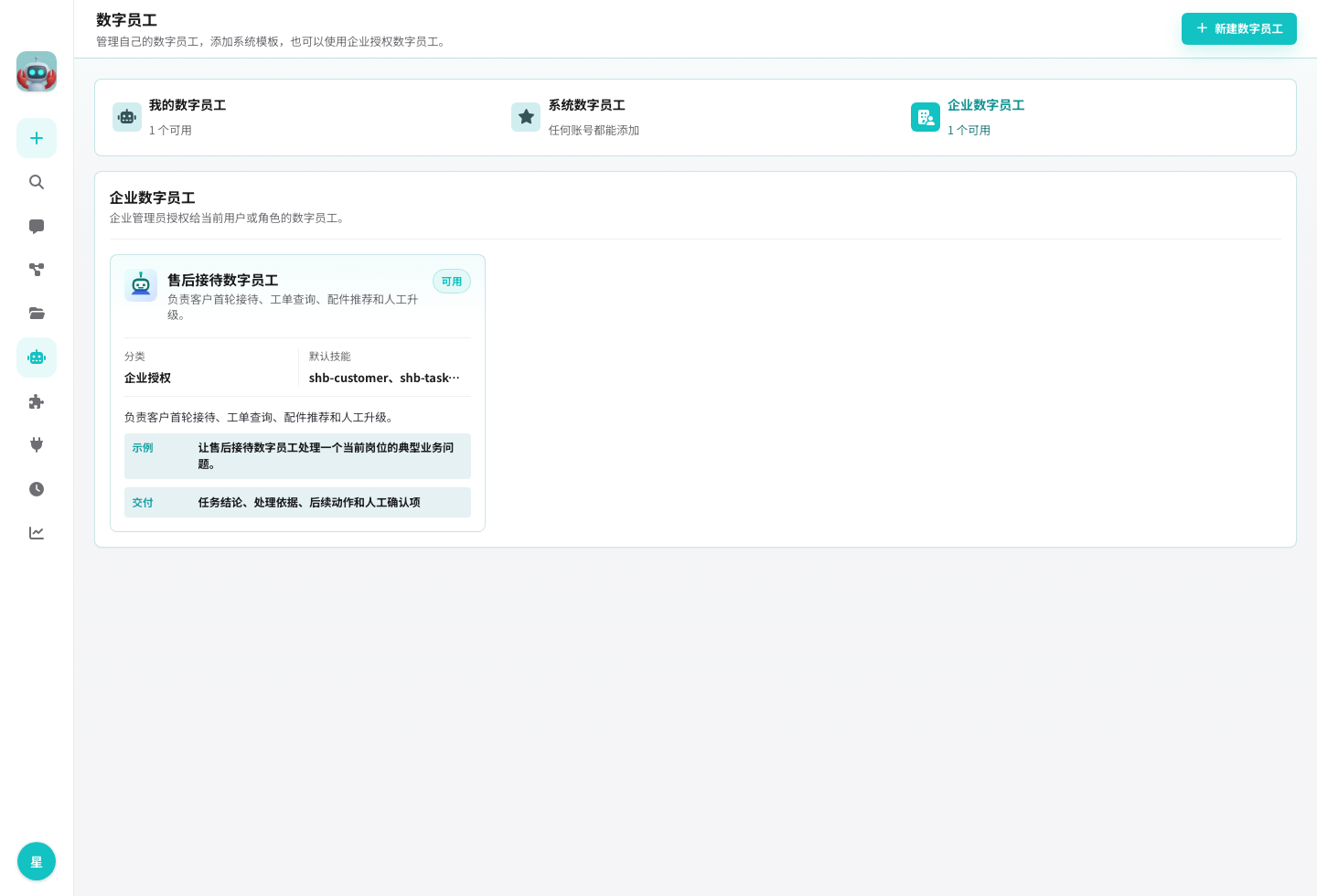
shb-task-search、shb-customer等企业技能可见。 - 打开数字员工,确认能使用企业授权的“售后接待数字员工”。
- 用一个低风险任务测试文件读取或网页查询。